阅读模式与工作区
选择显示形态
| 形态 | 适合场景 | 行为 |
|---|---|---|
| 浮窗 | 单主题精读、保留宿主背景 | 可拖动、缩放并记住位置;最小宽 360 px、最小高 320 px |
| 全屏 | 长帖、媒体和复杂上下文 | 使用完整视口,按全屏配置应用图片、字体、布局和外观 |
| 左侧嵌入 | 阅读器在左、列表在右 | 两区同时可操作;桌面宽屏更合适 |
| 右侧嵌入 | 列表在左、阅读器在右 | 适合边筛选主题边阅读 |
| 移动 | 窄屏、触控设备或纵向窗口 | 使用移动配置和紧凑控件,减少横向依赖 |
主题原始路由只使用浮窗接管;列表页可以切换浮窗、全屏和左右嵌入,新配置默认使用右侧嵌入。进入左右嵌入时,阅读器会把宿主站点主题强制切换为侧栏画笔入口中的 Default;主题实际变化时页面只刷新一次。布局按钮的实际可用项会随当前路由和窗口宽度变化。
移动触控环境会把标题操作、设置分类和七类工具收纳为点按展开的分类抽屉,避免依赖悬停或横向标签轨道。浏览器支持 Fullscreen API 时,标题操作中还会显示“沉浸式阅读”:点击后先切换 Reader 全屏布局,再进入浏览器全屏;再次点击或关闭 Reader 会退出由阅读器持有的沉浸态。
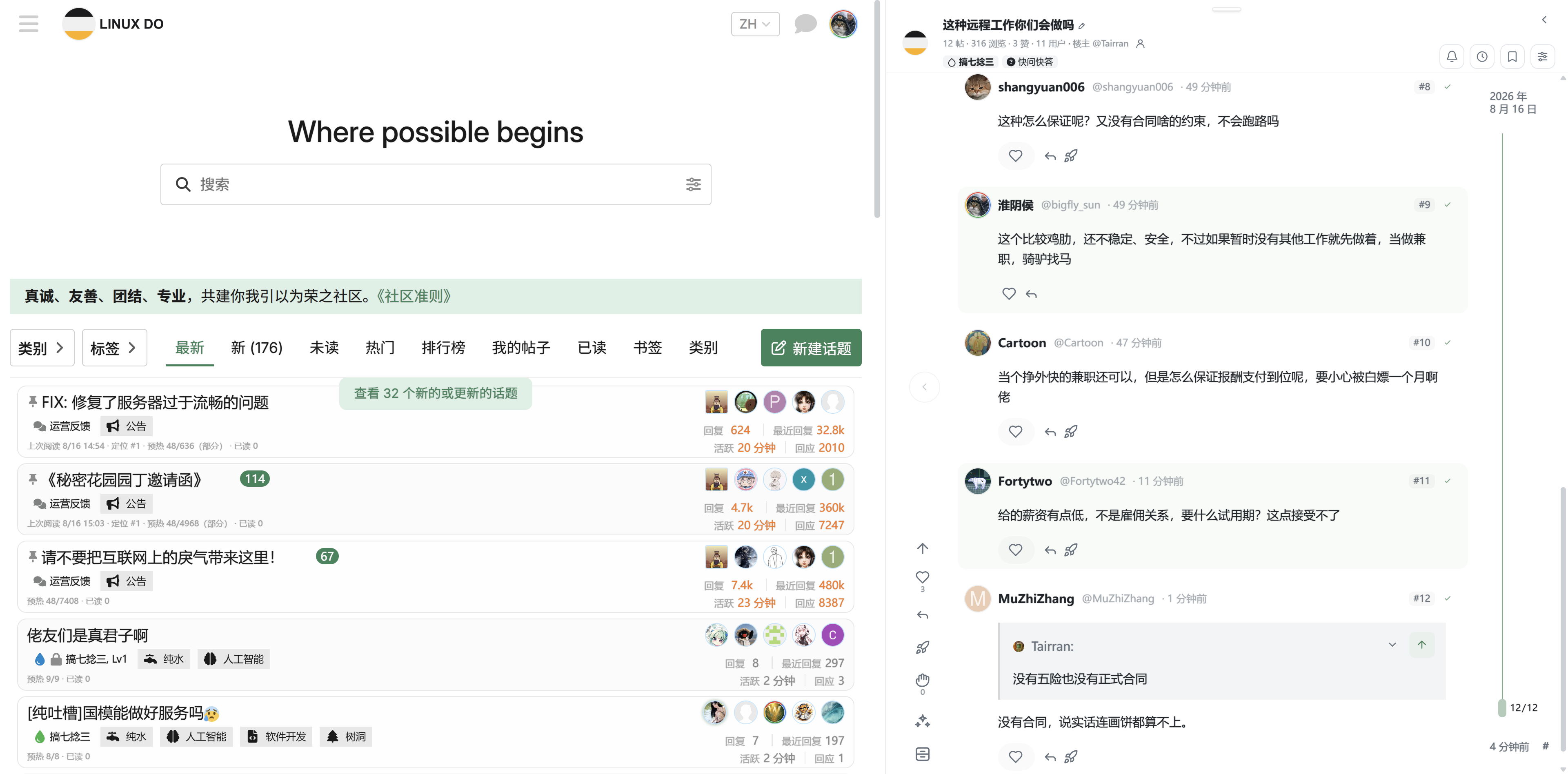
在列表页打开主题后,从阅读器标题栏切换浮窗、全屏或左右嵌入;嵌入模式会保留另一侧主题列表。
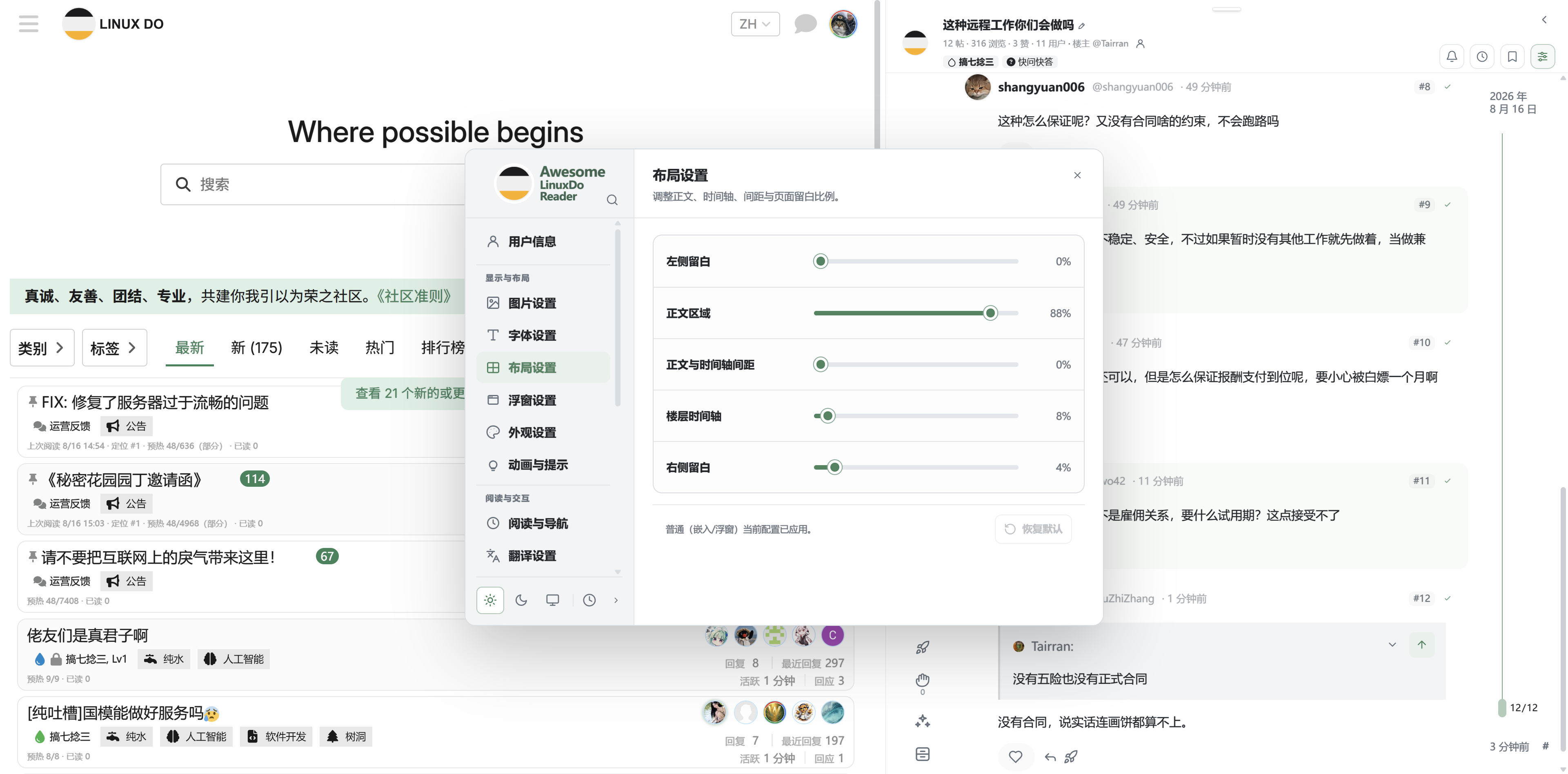
需要长期改变布局时,进入“设置 → 布局设置”,分别保存浮窗、全屏和移动配置,而不是只拖动当前窗口。
多主题阅读队列
阅读队列允许从列表页用加号明确加入多个主题,在同一个工作区内切换,并为非当前主题后台准备正文、二级回复和相关图片。直接打开主题不会自动入队;空队列入口默认常驻并显示 ×,可从入口关闭或在“设置 → 阅读与导航”重新开启。队列会保存阅读位置、固定状态与浮层位置;刷新后仍可恢复。
完整的入口、状态说明、预加载边界、键盘操作和故障恢复见阅读队列。
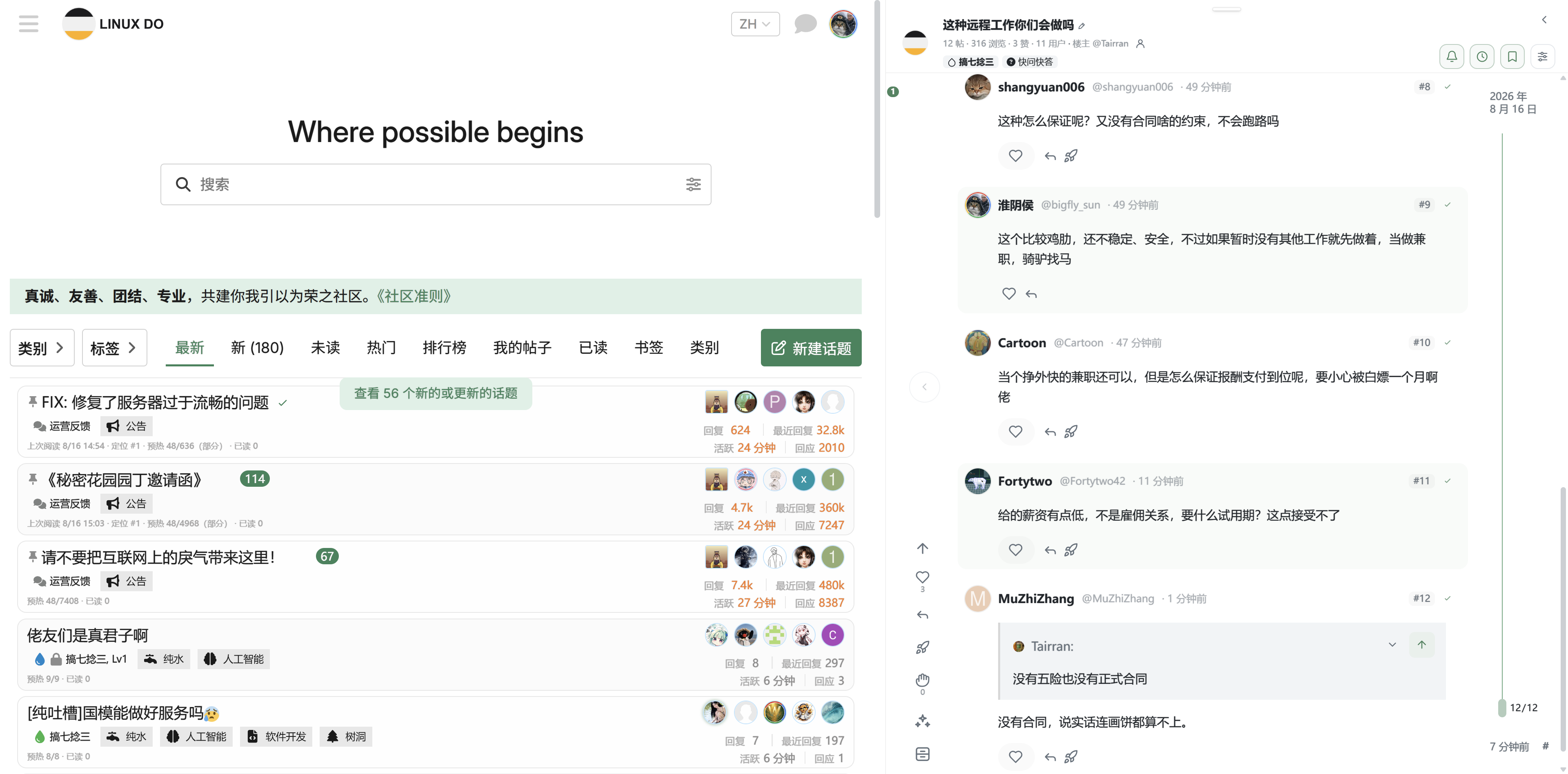
队列面板同时显示当前主题和后台准备状态;点击文章行切换,点击图钉决定离开后是否继续保留。
长帖为什么不会越读越重
阅读器把“数据已经获取”和“节点正在 DOM 中挂载”分开:
- 接近数据边缘时,按设置中的“每批正文楼层数”消费当前批次,并可预知下一批。
- 只在视口前后保留一定屏数的节点。
- 超出挂载上限的远处楼层卸载,必要时保留高度占位。
- 回到相应位置时从内存或缓存重新渲染。
长帖滚动不顺畅时进入“设置 → 性能设置”,优先检查每批楼层、DOM 前后窗口和挂载上限,不要一次把所有值调到最大;不确定时使用“恢复默认”。
因此,快速跳楼时可能短暂看到等待区域;这通常表示数据或节点正在补齐,不等同于丢失阅读位置。
临时返回原生页面
标题栏的原生页面入口可绕过当前标签页的阅读器接管。适合以下情况:
- 原站刚上线新交互,阅读器尚未适配;
- 需要对比原站呈现;
- 某个管理能力只在原生页面可用;
- 你正在排查是否由 userscript 引起问题。
返回增强阅读时,使用普通主题链接或列表页阅读器入口。