
五分钟上手
1. 打开一个主题
在 LINUX DO 主题列表中点击标题。阅读器会根据当前设置以浮窗、全屏或嵌入形态打开:
- 新配置默认在列表右侧嵌入阅读器;进入嵌入态时,宿主站点主题会切换到侧栏画笔入口中的
Default,首次切换会刷新一次页面。 - 从普通主题标题进入时,默认从第 1 楼开始;关闭“普通帖子从第 1 楼打开”后才优先使用链接携带的目标楼层。
- 从消息、历史或收藏进入时,保留相应目标楼层。
也可以用页面顶部的阅读器入口恢复最近一次阅读的主题。
普通打开不会自动加入阅读队列。如果想连续阅读多篇文章,点击主题行中的加号明确加入并后台预加载;进入阅读器后,使用始终可见的队列按钮在文章之间切换。详细操作见阅读队列。
2. 阅读与定位
向上或向下滚动即可。长帖不会一次挂载全部楼层:
- 靠近数据边缘时自动补充主楼层;
- 楼中楼在父楼层进入触发范围后按需加载;
- 时间轴显示当前位置并支持跳到目标楼层;
- 点击引用或父回复提示,可以预览上下文并回跳。
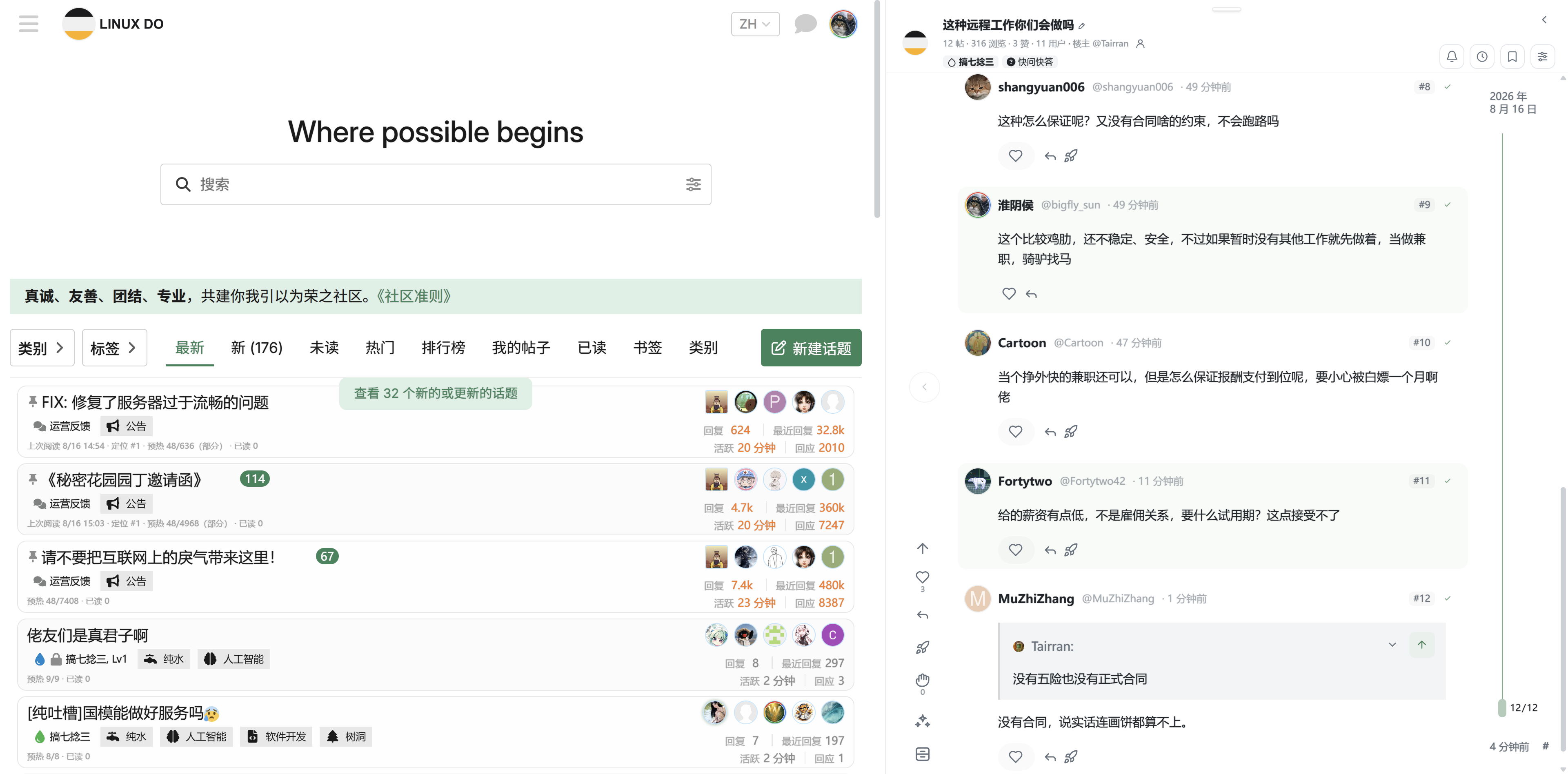
在主题列表点击标题即可开始:左侧继续保留待选主题,右侧用时间轴阅读、定位和互动;关闭后再次打开会恢复已保存位置。
3. 完成社区操作
每个楼层的常用操作位于底部:
- 回复、点赞、Boost 和回应;
- 复制楼层链接、收藏;
- 账号有权限时显示编辑、删除、举报、指定和管理操作。
主题末尾还提供分享、主题书签、主题通知级别和回复主题。
4. 打开共享工具
阅读器标题栏提供:
- 通知与私信:按全部、回复、点赞、Boost、关注、私信和其他类别查看通知;
- 浏览历史:恢复最近主题、阅读位置和时间;
- 收藏与回应:集中查看回应、主题书签和楼层书签;
- Topic 下载:把全部、楼主或自选楼层生成独立离线 HTML;
- 用户观察、岁月史书和不想看:持续整理公开活动、失效内容和免打扰记录。
5. 切换形态或关闭
使用标题栏的布局按钮切换当前工作区形态。关闭按钮只关闭阅读器,不会关闭 LINUX DO 页面;阅读位置会写入本地历史,稍后可以恢复。
6. 按需完成初始设置
进入“设置”后,优先确认以下项目:
- 在设置中心总览选择界面形态、主题和阅读习惯;界面草稿需要点击“保存全部更改”,快捷方式等即时设置会直接保存。
- 在快捷方式保留常用动作;浏览器保留键、无修饰字母和冲突组合不会保存。
- 在数据管理导出一份配置备份。导入或恢复全部默认不会删除历史、队列和缓存,秘密凭据也不会进入导出文件。
- 只有确实需要跨设备数据时才配置 WebDAV 同步;它默认关闭,并按 12 类数据分别启用。
TIP
第一次使用建议保留当前性能默认值。只有在明确出现等待或资源压力时,再按性能与请求调度逐项调整;不确定时使用“恢复默认”。