
字体设置
路径:阅读器标题栏 → 设置 → 字体设置。
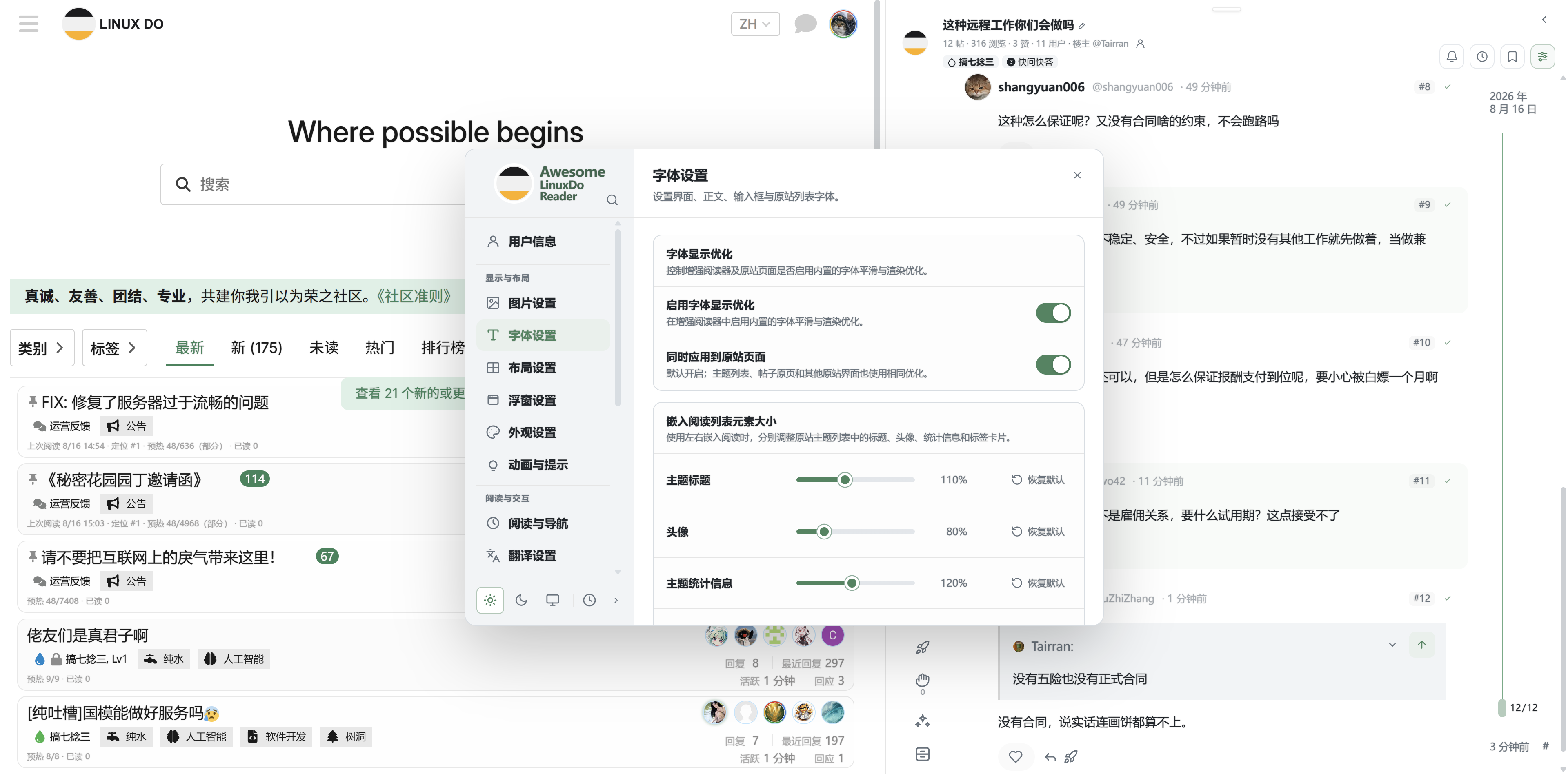
在“设置 → 字体设置”分别调整宿主列表、阅读器界面、正文与回复框;作用域独立保存,便于只放大阅读内容而不挤压列表。
字体显示优化
| 开关 | 作用范围 |
|---|---|
| 启用字体显示优化 | 阅读器界面和正文 |
| 同时应用到原站页面 | 主题列表、原生主题页等原站区域 |
若页面还安装了其他字体渲染脚本,面板会提示环境状态。出现字重发黑、文字发虚或描边重复时,先只保留一套渲染,再刷新页面比较。
嵌入阅读列表文字
原站列表尺寸不会改变阅读器正文:
| 项目 | 默认 | 范围 |
|---|---|---|
| 标题 | 110% | 50%–200% |
| 头像 | 80% | 50%–200% |
| 右下角信息 | 120% | 50%–200% |
| Label Card | 100% | 50%–200% |
修改后立即观察左侧原站列表,确认没有拥挤、截断或信息重叠。
共享字体库
字体设置在本机字体之外提供两类共享选项:
- 11 种精选 Google Fonts,覆盖中文、拉丁正文和代码;只有实际选中某个字体后才加载对应样式,不会因为打开下拉列表就预取全部字体。
- 用户导入的 WOFF2、WOFF、TTF 或 OTF 文件;单个文件最大 32 MB,最多 64 个,合计最大 128 MB。
导入文件独立保存在当前浏览器的 IndexedDB。它们不会上传到项目、进入设置导出、普通缓存清理或 WebDAV;需要在另一台设备或另一个浏览器使用时,应重新导入。删除导入字体前先在“共享字体库”选择目标,删除只影响本机保存的该字体文件。
设置面板和 AI 主题总结共用同一字体目录。总结分享图会先确认所选 Google 或导入字体已经加载,再生成预览、下载文件或上传图片,避免画布回退到系统字体。
三个字体作用域
| 作用域 | 典型内容 |
|---|---|
| 界面 | 标题栏、按钮、设置、时间轴和辅助信息 |
| 正文 | 帖子、引用、楼中楼、Onebox 和提示块 |
| 回复 | 回复编辑器及输入区域 |
每个作用域都可以设置字体、字重、颜色和字号。调整正文不会强制改变界面;回复编辑器也可以保持更紧凑的字号。
0.1.15 新配置的字号默认值为界面 92%、正文 95%、回复 80%。已有有效自定义值继续沿用。
字体选项
- 跟随站点;
- 当前系统字体;
- 中文无衬线;
- 衬线;
- 等宽;
- 自定义本机字体;
- 精选 Google Fonts;
- 导入字体文件。
第一次打开任意字体下拉时,阅读器会直接请求浏览器授权,并尝试读取系统提供的全部字体族,不再显示额外的“获取字体”入口。授权成功后,当前下拉会原位刷新,并按预设字体和本机字体分组;每个选项都使用对应字体显示中英文与数字预览,常见中文字体优先显示中文名,同时保留原名便于搜索。不支持、拒绝授权或读取失败时,仍可使用预设字体或手动填写字体名称;重新打开字体下拉即可再次授权。
自定义本机字体只引用已经安装的字体名称;导入字体文件只写入当前浏览器的独立字体存储。两者都不会让其他设备自动获得该字体。
配置步骤
- 选择浮窗、全屏或移动。
- 选择界面、正文或回复作用域。
- 依次设置字体、字重、颜色、字号。
- 需要跨形态一致的字段,单独开启链状共享按钮。
- 点击底部“保存全部更改”。
每个字段独立共享。例如,可以共享字体家族和颜色,但让移动端字号更小。
调整建议
- 先定字体和字重,再调字号,最后调颜色。
- 正文字重优先使用 400 或 500;过高字重会压缩长帖阅读层次。
- 自定义颜色应在明、暗两种主题下分别检查对比度。
- 只出现原站页面异常时,关闭“同时应用到原站页面”,无需关闭阅读器内优化。