
浮窗设置
路径:阅读器标题栏 → 设置 → 浮窗设置。
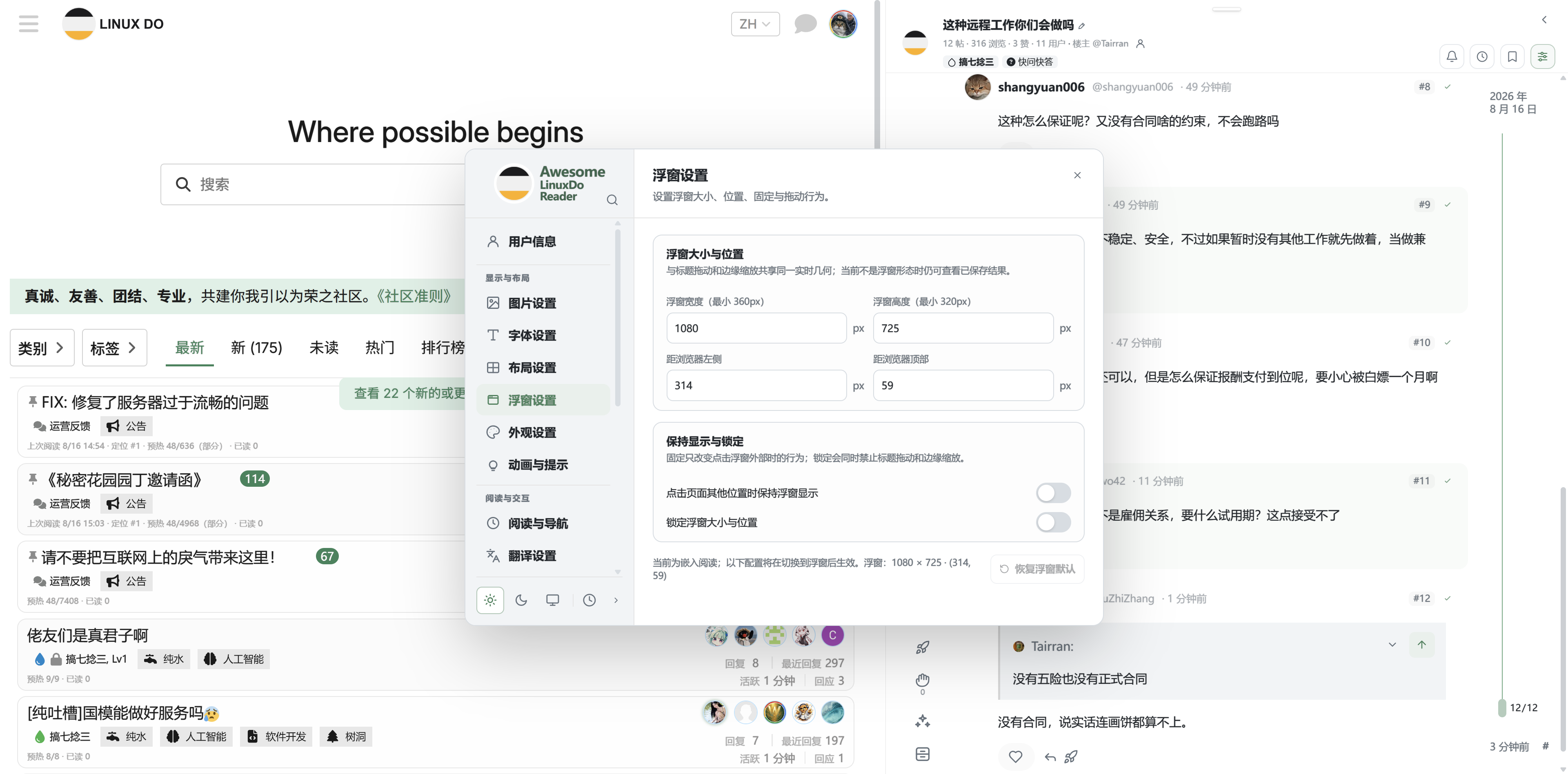
在“设置 → 窗口设置”保存桌面浮窗宽高和左上角坐标;拖拽缩放后的几何会按共享窗口规则复用,不影响嵌入或移动布局。
浮窗设置只决定桌面“浮窗阅读器”的几何位置。嵌入、全屏和移动形态不使用这些坐标。进入 760 px 及以下的移动宽度后,浮窗会临时铺满可用区域并停用拖动、缩放、固定与共享几何写回;返回桌面宽度时恢复进入移动布局前的桌面位置和尺寸。
可调字段
| 字段 | 含义 | 边界 |
|---|---|---|
| 宽度 | 浮窗内容区域宽度 | 最小 360 px |
| 高度 | 浮窗内容区域高度 | 最小 320 px |
| X | 左上角到视口左边的距离 | 受当前视口约束 |
| Y | 左上角到视口顶部的距离 | 受当前视口约束 |
默认几何目标约为视口宽度 94%、高度 86%,并以 1080 px 作为桌面基础宽度参考。
两种修改方式
在设置中输入
- 输入宽度、高度、X、Y。
- 检查预览或状态提示。
- 点击底部“保存全部更改”。
- 切换到浮窗形态核对。
直接拖动浮窗
- 拖动标题区域改变位置。
- 拖动边缘或角部改变尺寸。
- 松开后阅读器保存新几何数据。
直接拖动后的数据会同步回设置。若浏览器窗口缩小导致浮窗越界,阅读器会把它约束回可见范围。
常见场景
- 双屏切换后浮窗不在预期位置:先切回浮窗,拖到可见区,再保存。
- 浏览器缩放后尺寸不合适:以当前视口重新调整宽高。
- 想固定在角落:设置合适的 X/Y,但仍要给浏览器工具栏和滚动条留出空间。
- 设置值生效但当前无变化:当前可能是嵌入或全屏形态,切回浮窗检查。
回复编辑器窗口也按浮窗、全屏、移动分别记住几何状态,但它不由本页的阅读器宽高字段直接控制。