图片设置
路径:阅读器标题栏 → 设置 → 图片设置。
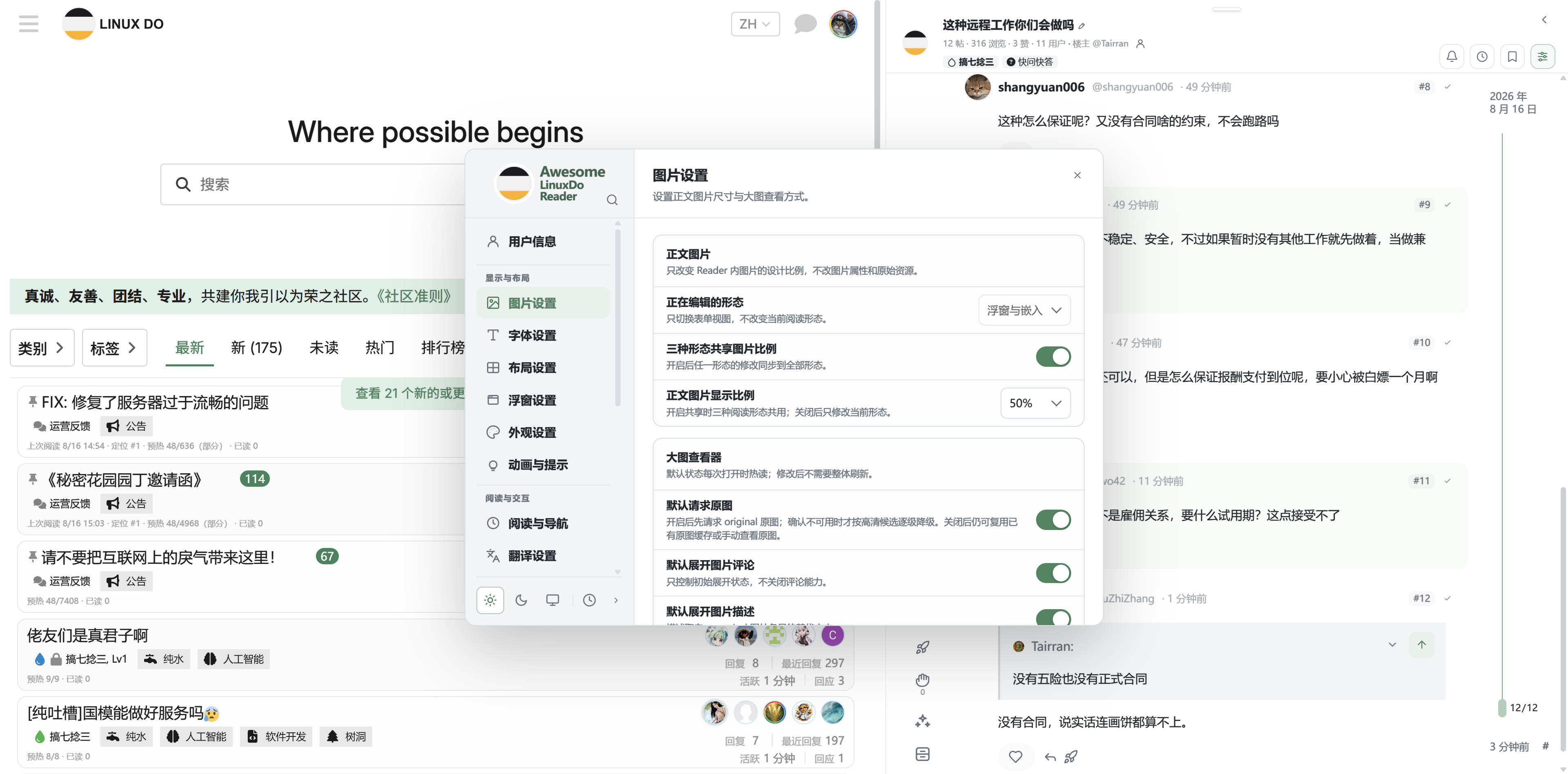
进入“设置 → 图片设置”分别控制三种阅读形态的正文比例、原图策略和图片评论;设置只决定展示与加载方式,不改写帖子图片。
大图查看器
三个开关作用于下一次打开的图片灯箱:
| 开关 | 开启后的结果 | 关闭后的结果 |
|---|---|---|
| 默认展开图片评论 | 右侧直接显示图片关联评论 | 需要手动展开评论 |
| 默认展开图片描述 | 显示图片描述区域 | 描述保持收纳 |
| 灯箱浏览默认使用原图 | 打开灯箱后自动请求原图 | 先显示预览图,需要时手动取原图 |
“原图”通常更清晰,但下载量和解码开销更大。移动网络或图片很多的长帖建议保持关闭。
评论宽度和描述高度在灯箱内通过拖动分隔线调整。评论宽度允许约 18%–50%,描述高度最小 56 px;阅读器会记住调整结果。
帖子图片显示
“浮窗 / 全屏 / 移动”标签表示正在编辑的配置形态,不会切换当前阅读器。
- 选择目标形态。
- 拖动“图片比例”,或输入 50%–200% 的值。
- 需要三种形态共用时,点击右侧链状按钮。
- 查看草稿提示。
- 点击底部“保存全部更改”。
比例只改变帖子正文中的显示尺寸,不会修改远端文件、大图原图、下载结果或原站页面图片。
0.1.14 的新配置默认使用 50%。已经保存过有效比例的用户继续沿用原值,不会在升级时被覆盖。
共享与独立配置
- 链按钮开启:三种形态使用同一个图片比例。
- 链按钮关闭:浮窗、全屏、移动分别保存。
- 共享后修改任一形态,其他形态会跟随。
- 关闭共享后,当前值作为各形态继续调整的起点。
在灯箱中核对
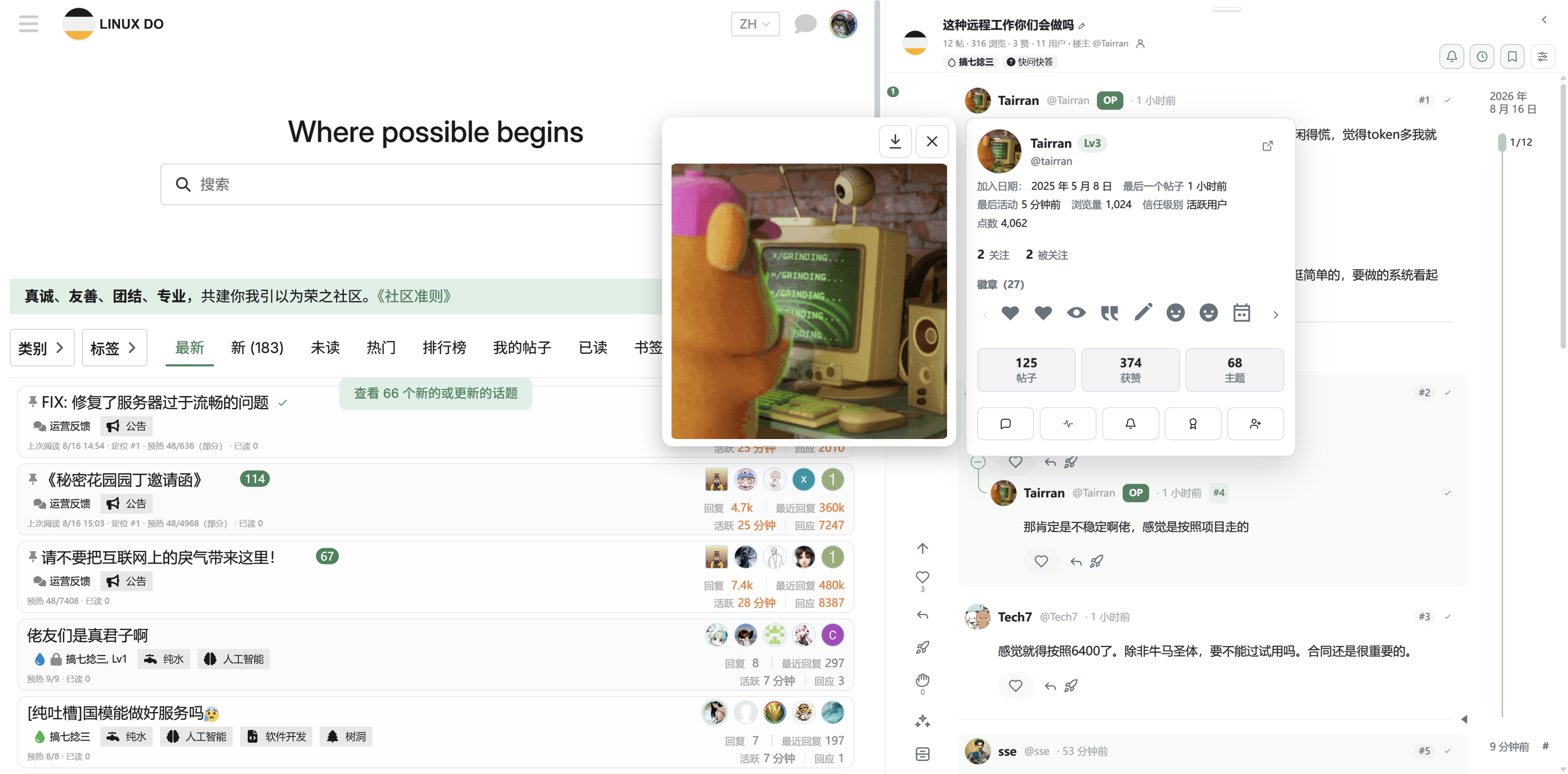
点击正文图片进入灯箱后可缩放、切换原图、下载并查看关联评论;返回楼层会保持当前阅读位置。
打开任意帖子图片后,检查:
- 顶部是否显示缩放比例、原图和下载控件;
- 左右翻图是否只在当前主题图片序列内移动;
- 右侧评论是否对应当前图片所在楼层;
- “跳到楼层”能否返回来源;
Esc是否关闭灯箱。
推荐配置
| 场景 | 建议 |
|---|---|
| 桌面大屏 | 浮窗 100%–125%,全屏 100% |
| 窄浮窗 | 浮窗 75%–100% |
| 移动网络 | 移动 100%,默认原图关闭 |
| 看图为主 | 默认展开描述,按需展开评论 |
如果图片空白,先在灯箱中点击重试或查看原图;不要先清空全部缓存。